VirtualBox es una herramienta de virtualización adquirida recientemente por Sun Microsystems, movimiento similar al que hizo en su día Microsoft al hacerse con Virtual PC de la desaparecida Connectix Corp.
Necesito utilizar (me he acostumbrado) una de estas herramientas en mi Macbook Pro, adquirido hace algunos meses, así que estuve pensando por cual decidirme; Microsoft parace que ha discontinuado el desarrollo de VirtualPC para MacOS, las opciones de Parallels o VMware Fusion son de pago (unos 50-60 EUROS tampoco las considero muy caras) y me habían hablado muy bien de VirtualBox, una opción GNU GPL, por lo que me decidí a probar ésta última aplicación.
La versión de VirtualBox para MacOS X Leopard que he utilizado, es la 1.5.51 Beta 3 que en general no funciona mal, algún fallo al apagar los sistemas pero poco más he notado… Si bien, el principal problema que tengo es la configuración de red sobre Windows Vista ya que no reconoce el driver del adaptador virtual, así que comento los pasos que he seguido para poder solucionarlo:
- VirtualBox emula un adaptador AMD PCnet Ethernet del que Windows Vista no incluye el controlador y AMD tampoco tiene uno específico para Vista, si bien en principio el driver para Windows XP podría servir.
- Como no tenemos red no será posible llevar tan alegremente el driver descargado hasta Windows Vista virtual, por lo que hay varias opciones, usar USB (no lo he probado todavía) quemar un CD o bien crear una imagen ISO y montarla en la máquina virtual. Ésta última opción ha sido la de mi proferecia, para ello he utilizado Burn como aplicación de grabación en MacOS:
- Seleccionar la opción grabar Datos y añadir el archivo con driver
- En esa misma ventana, seleccionar la opcion de formato PC (Joilet)
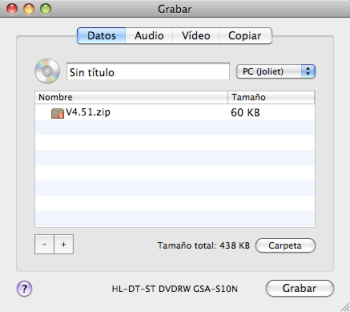
- Desde menú Archivo - Guardar imágen y así obtenemos rápidamente una imágen ISO del archivo con el driver, sin necesidad de utilizar un CD
- Desde la máquina virtual de VirtualBox montamos la imagen ISO, para ello, desde el menú Dispositivo - Montar CD/DVD-ROM - Imagen CD/DVD-ROM seleccionar el archivo generado.
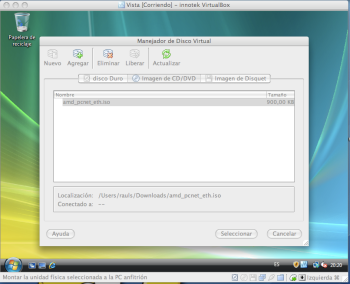
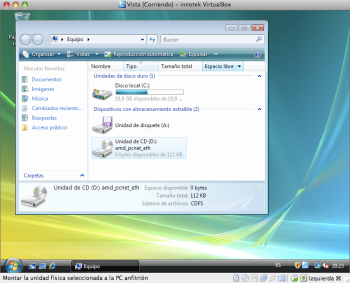
- Asi aparecerá una nueva unidad de CD en nuestro Windows Vista virtual que contiene el driver de red descargado
- Por último instalar el controlador de red, una manera rápida y sencilla es desde la carpeta WinXP_SignedDriver botón derecho sobre el archivo netamd y seleccionar Instalar
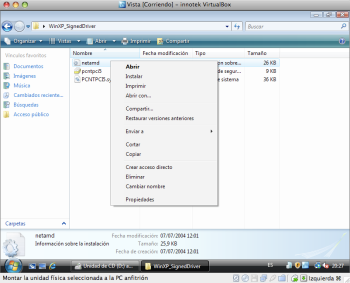
Ya tenemos nuestro Windows Vista con la red funcionando… ahora me toca instalarle el Service Pack 1, algunas aplicaciones y poco más…
ACTUALIZACIÓN 23/04/2008
Comento algunas cosillas adicionales:
- El pendrive USB, un Kingston de 2GB, no es reconocido por la máquina virtual. Lo que si reconoce aunque tampoco funciona es la webcam, el bluetooth y el puerto IR del MacBook Pro.
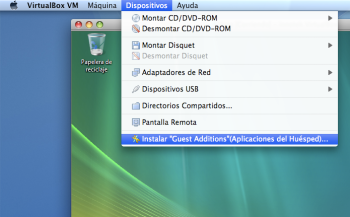
- Instalando las Guest Additions soluciona el problema del driver de red ya que lo instala automáticamente sin necesidad de llevar acabo los pasos que comento anteriormente. También añade otras mejoras como es la integración del cursor del ratón. Para instalarlas simplemente clic en el menú Dispositivo - Instalar "Guest Additions"
- El driver de red no funciona todo lo bien que debiera en Windows Vista SP1 ya que me ha causado un par de pantallazos azules durante el arranque.
gracias me ha sido de gran ayuda, funciona perfectamente, yo uso virtualbox sobre ubuntu(linux) y perfecto.
alguien sabe donde hay una iso para poder instalar un macosx sobre virtualbox?
Hola a todos,
Tengo un problema.
Instale una maquina virtual con Virtual Box.
Anfitrion (Windows Vista, Home E) “LAPTOP”
–Virtual (Windows XP)
Me conecto a través de un router perfecto todas las maquinas de la red se ven entre ellas incluso las virtuales. Se asignan correctamente las direcciones IP todo bien.
Cuando la Laptop no tiene Red – “Sin conexión del Cable o Sin conexión Inalambrica”. Se me ha hecho imposible conectar el Laptop y la maquina Virtual.
Vi en un post que Virtual Box Crea una Interfaz Anfitrion “Una conexión de Red”, pero a mi no se me activa esta opción. Pienso que podría se permisos.
Descargue la ultima versión VBox pero sigue el problema.
Gracias y Saludos.
Hola Daniel,
Tengo un problema de configuración de la máquina virtualBox en red, mi sistema anfitrión es un W7 y el huesped es xp, he instalado la máquina y funciona bien, incluos el software que no corria en W7 esta instalado y corriendo en XP, es una impresora vieja que quiero compartir con la red y que no ahy drivers para W7.
Me podrías ayudar a configurar la red de VirtualBox, como lo hiciste tu, parece que coneguiste intalar los Driver de NAT, ¿Donde los encientro?.¿Qué IP usuaste, fija o asignada por VirtualBox?.
Yo no consigo ver la red ni internet.
Un saludo y gracias.